
A soron következő bejegyzésünkben szeretnénk megmutatni, hogy hogyan tudhatod meg a routered IP címét, illetve a saját számítógéped IP címét az adott hálózaton, amire csatlakoztatva van. Mivel a legtöbb ember Windows operációs rendszert használ, így mi is egy Windows 10-es operációs rendszeren keresztül mutatjuk be az IP cím megkeresésének módját. Kétféle módon is megtudhatjuk egy Windows operációs rendszeren az eszközünk IP címét az egyik a parancssoros megoldás, a másik pedig a Vezérlőpulton keresztül grafikusan.
1. Parancssoros IP cím lekérdezés
Az egyik legegyszerűbb és leggyorsabb módszer, ha parancssoron keresztül kérdezzük le a router és a saját számítógépünk IP címét. Ehhez meg kell nyitnunk a parancssort, ezt többféleképpen is megtehetjük. Az egyik lehetőség, hogyha a keresőbe beírjuk, hogy cmd vagy parancssor:

A másik mód, hogyha először jobb egérgombbal rákattintunk a start menüre:
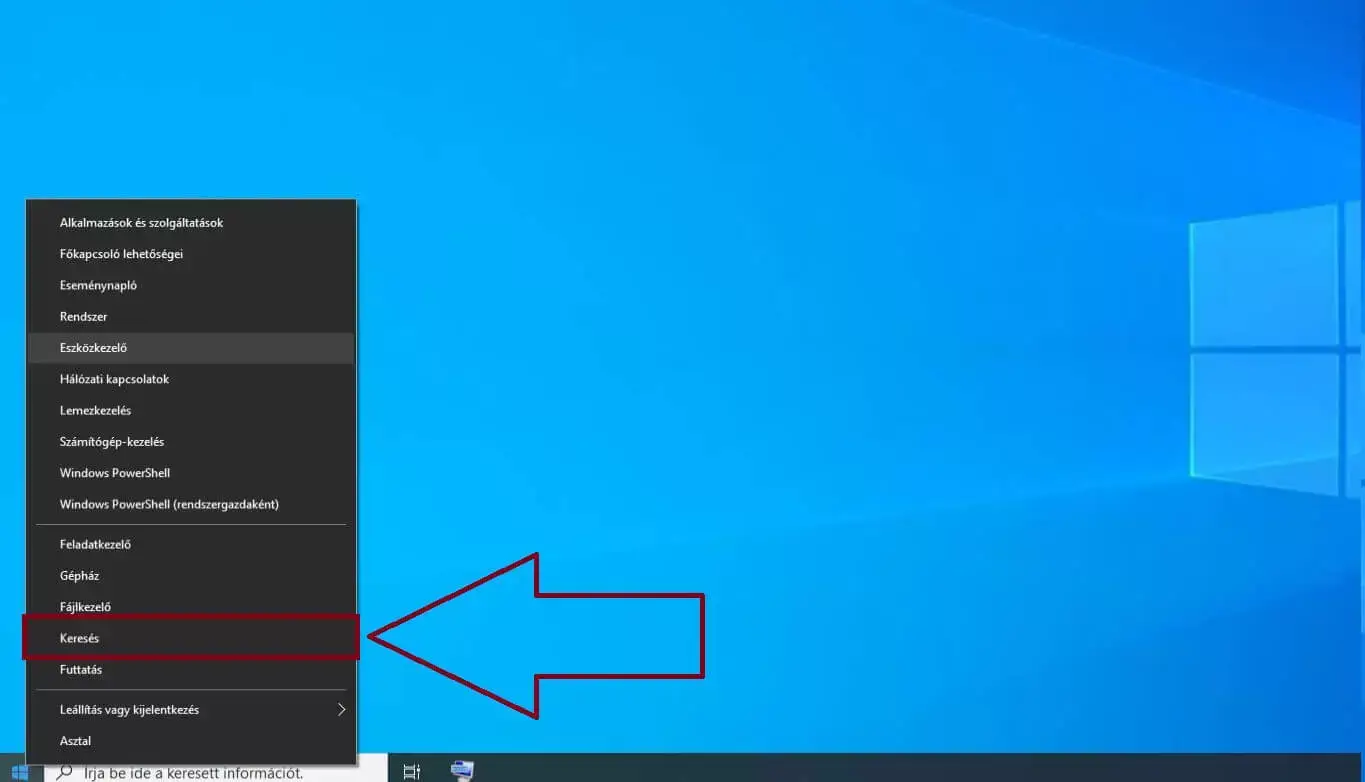
Ott a felugró ablakban pedig rákattintunk a futtatás gombra, majd beírjuk az újonnan felugrott ablakban, hogy cmd.exe, majd futtatjuk a parancsot.

Miután megnyitottuk a parancssort írjuk be az alábbi parancsot: ipconfig /all

Majd az itt megjelent információk segítségével kinyerhetjük a számunkra szükséges adatot. A routerünk IP címe általában a Default Gateway-nek fog megfelelni, a saját eszközünk IP címe pedig az IPv4 Address érték lesz.

A mi esetünkben a példában a router IP címe a 10.0.2.2, a számítógépünk IP címe pedig a 10.0.2.15. A legtöbb otthoni felhasználó esetén a router/Default Gateway általában a 192.168.0.1 vagy a 192.168.1.1 IP cím szokott lenni, a gépnek az IP címe pedig ezeknek a tartományába esik például: 192.168.1.123 vagy 192.168.0.76.
2. Grafikus vezérlőpulton keresztüli IP cím lekérdezés
Írjuk be a keresőbe, hogy Vezérlőpult, majd a felugró találati listában kattintsunk a Vezérlőpultra.
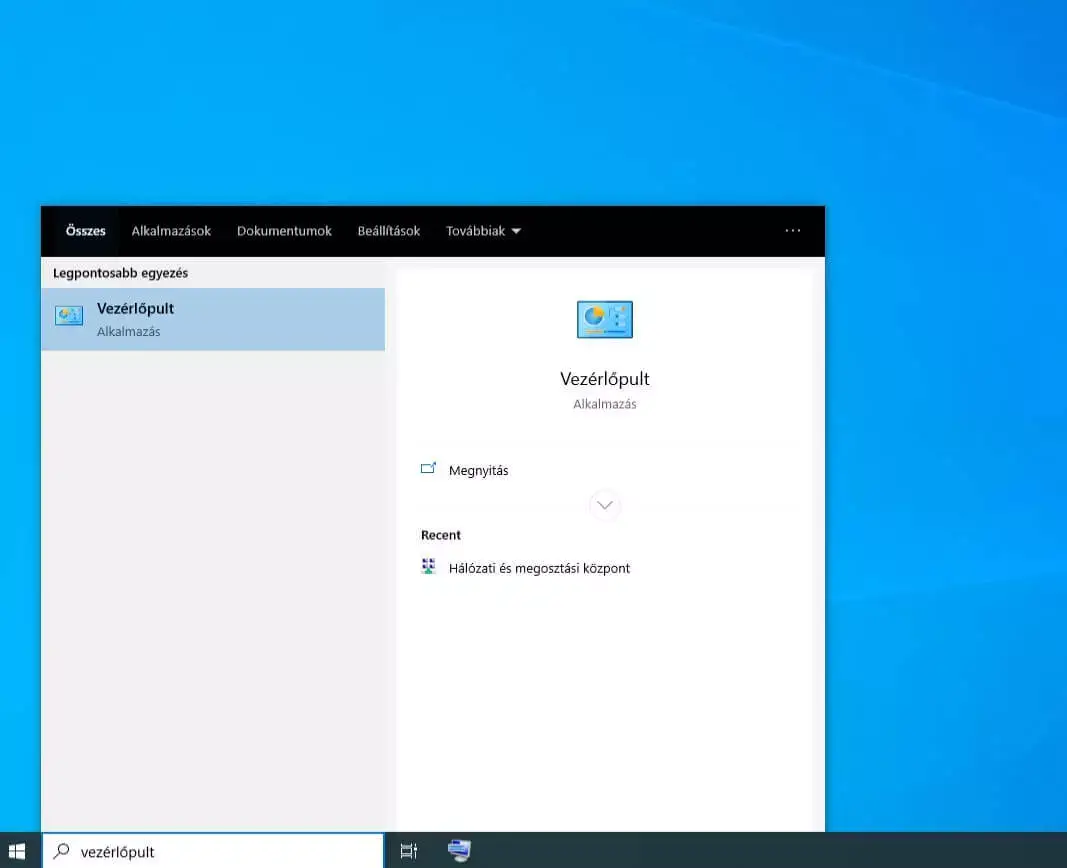
Majd miután megjelent a Vezérlőpult kattintsunk a Hálózat és Internet kategóriára.

A következő felugró ablakban kattintsunk a Hálózati és megosztási központra.

Majd itt megjelennek a számítógép aktív hálózatai, itt pedig kattintsunk a kék szöveggel jelölt Ethernet szövegre.

Az újonnan felugró ablakban kattintsunk a Részletek gombra.

A részletek gombra kattintás után a parancssoros módszerhez hasonlóan megjelennek különböző információk a számítógépünk hálózati kapcsolatával kapcsolatban. Itt is az IPv4-cím az eszköz IP címe, az IPv4 alapértelmezett átjáró pedig a routerünk IP címe.

A példában is láthatjuk, hogy a routerünk IP címe a 10.0.2.2, a számítógépünk IP címe pedig a 10.0.2.15. Ahogy fentebb is említettem a legtöbb otthoni felhasználó a 192.168.0.0 vagy a 192.168.1.0 hálózatokat szokta használni és nem ilyen A osztályú IP cím tartományt.
Reméljük a cikkünk sok segítséget nyújt abban, hogy megtaláld a routered vagy a saját eszközöd IP címét Windows Operációs rendszeren. Ha a saját vagy valaki más publikus IP címére vagy kíváncsi, akkor használd az oldalunkon található IP cím keresőnket, amit itt találhatsz meg.